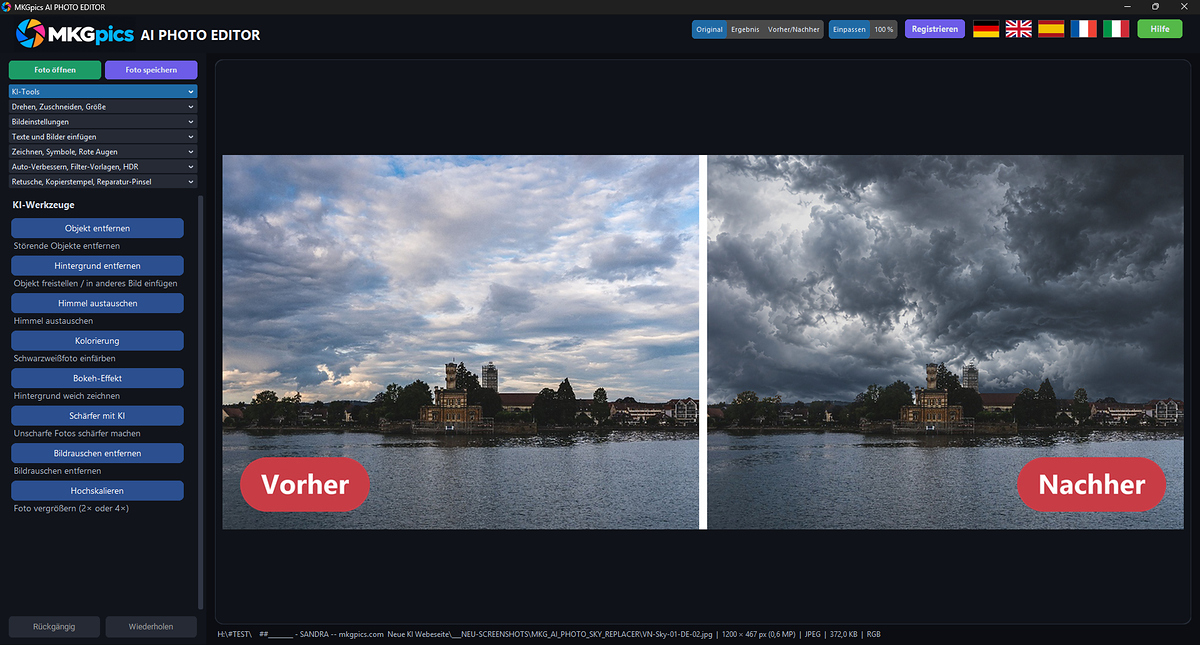
Ein grauer, ausgewaschener oder wenig strukturierter Himmel kann eine Außenaufnahme stark prägen, obwohl Motiv, Perspektive und Bildaufbau bereits stimmen. MKGPics AI PHOTO SKY REPLACER verarbeitet einzelne Fotos, erkennt den Himmelsbereich mit KI und setzt dort ein ausgewähltes Himmelsbild ein.
Nach der ersten Berechnung bleibt die neue Fassung veränderbar: Die Grenze zum Motiv, Helligkeit und Kontrast des Himmels sowie seine Farbwirkung können weiter abgestimmt werden. Zusätzlich lässt sich bestimmen, welcher Ausschnitt der Himmelsaufnahme im Foto erscheint. So bleibt das ursprüngliche Motiv erhalten, während der obere Bildbereich neu zusammengesetzt wird.
Das Bildbearbeitungsprogramm mit KI trennt den Ablauf in Himmelerkennung, Auswahl des Ersatzbildes und anschließende Feinabstimmung. Nach dem Öffnen eines Fotos wird ein Himmel aus der vorhandenen Auswahl gewählt oder eine eigene Aufnahme geladen. Die Anwendung ermittelt anschließend den Himmelsbereich und verbindet ihn mit der ausgewählten Bildquelle. Original und Ergebnis stehen während der Bearbeitung getrennt zur Ansicht, sodass Veränderungen am Horizont, an feinen Konturen und an der allgemeinen Lichtwirkung geprüft werden können. Erst nach dieser Kontrolle wird die neue Fassung gespeichert.
Himmel ersetzen, ohne das komplette Foto neu aufzubauen
Bei Landschaften, Gebäuden, Reisefotos und anderen Außenaufnahmen nimmt der Himmel teilweise einen großen Anteil der Bildfläche ein. Ist dieser Bereich sehr hell, flach oder nahezu strukturlos, verändert das die Wirkung des gesamten Fotos. Ein Himmelaustausch setzt genau dort an: Vordergrund, Motivposition und Bildausschnitt stammen weiterhin aus der ursprünglichen Aufnahme, während die erkannte Himmelsfläche durch eine andere Bildquelle ersetzt wird. Gebäude, Berge, Personen und andere Bestandteile des Fotos werden dabei nicht automatisch ausgetauscht.
Der Übergang zwischen Himmel und Motiv hängt stark von der Struktur des Ausgangsbildes ab. Eine freie Horizontlinie lässt sich anders behandeln als Baumkronen, Dächer, Masten oder unregelmäßige Bergkanten. Für solche Grenzbereiche stehen die Einstellungen „Übergang“ und „Himmelbereich“ zur Verfügung. Der eine Regler verändert die Weichheit der Kante, der andere die Ausdehnung der verwendeten Himmelsfläche. Beide können nach der ersten Berechnung angepasst werden, ohne das Foto neu zu öffnen.
Himmel mit KI erkennen und austauschen
Vor dem Einsetzen eines neuen Himmels analysiert die Anwendung das geöffnete Foto und bestimmt, welche Region zur Himmelsfläche gehört. Diese Erkennung bildet die Grundlage für die spätere Zusammensetzung. Wird kein ausreichender Himmel erkannt, meldet das Programm, dass im Foto kein Himmel gefunden wurde. Damit bleibt die Bearbeitung auf Aufnahmen beschränkt, in denen tatsächlich eine verwertbare Himmelsregion vorhanden ist.
Nach erfolgreicher Erkennung wird das ausgewählte Himmelsbild in diese Fläche eingesetzt. Der Anwender muss die gesamte Kontur nicht von Hand nachzeichnen, sollte Übergänge an feinen Strukturen jedoch prüfen. Baumzweige, Dachkanten oder schmale Zwischenräume stellen höhere Anforderungen an die Trennung als ein freier Horizont. Für solche Stellen können Himmelbereich und Kantenweichheit anschließend getrennt verändert werden.
Eigenes Himmelsbild in ein Foto einsetzen
Neben den Himmelsbildern aus der vorhandenen Auswahl kann eine eigene Aufnahme geöffnet werden. Damit lassen sich selbst fotografierte Wolken, blaue Himmel, Abendstimmungen oder andere Wetterlagen als Ersatz verwenden. Das Bild wird in die erkannte Himmelsfläche eingesetzt und kann anschließend in Größe und Ausschnitt verändert werden. Dadurch ist die Bearbeitung nicht an eine vorgegebene Sammlung gebunden.
Bei eigenen Himmelsaufnahmen spielen Bildaufbau und Perspektive eine wichtige Rolle. Große Wolken, ein tiefer Horizont oder markante Lichtzonen können die Wirkung des Hauptfotos stark verändern. Nach dem Einsetzen lässt sich deshalb prüfen, welcher Ausschnitt am besten mit Landschaft, Gebäude oder anderem Vordergrund zusammenspielt. Bei einer Vergrößerung kann der verwendete Himmelsausschnitt zusätzlich horizontal und vertikal verschoben werden.
Grauen Himmel im Foto austauschen
Ein bedeckter Himmel kann zu einem Motiv passen, bei manchen Fotos nimmt eine gleichmäßige graue Fläche jedoch viel Raum ein, ohne zusätzliche Struktur in den Bildaufbau zu bringen. Landschafts- und Architekturfotos reagieren darauf stark, wenn der obere Bildbereich einen großen Anteil der Aufnahme ausmacht. Ein anderes Himmelsbild kann dieser Fläche Wolken, Farbe oder eine veränderte Lichtwirkung geben, während der restliche Bildinhalt erhalten bleibt. Der neue Himmel sollte dabei zur vorhandenen Szene passen und nicht losgelöst vom Vordergrund betrachtet werden.
Ein sonniger Himmel über einer dunklen Szene wirkt anders als ein zurückhaltender Wolkenhimmel über einer hellen Landschaft. Deshalb lassen sich Helligkeit und Kontrast des eingesetzten Himmels getrennt verändern. Ein zu heller Ersatz kann reduziert, ein zu dunkler Himmel aufgehellt werden. Auch die Stärke der Wolkenstruktur kann unabhängig davon verändert werden. Diese Einstellungen betreffen die neue Himmelsaufnahme und verändern nicht automatisch den gesamten Vordergrund.
Übergang zwischen Motiv und neuem Himmel verändern
Die Kante zwischen Motiv und Himmel gehört zu den Stellen, an denen ein Austausch schnell auffallen kann. Ein gerader Horizont stellt andere Anforderungen als feine Äste, Antennen, Dächer oder Bergspitzen. Der Regler „Übergang“ reicht von 0 bis 100 und verändert die Weichheit dieser Grenzzone. Niedrige Werte halten die Trennung enger an der erkannten Kante, höhere Werte erzeugen einen weicheren Verlauf zwischen Vordergrund und neuem Himmel.
Eine stärkere Weichzeichnung der Kante kann bei komplexen Konturen störende Härten reduzieren, während eine zu breite Übergangszone an markanten Linien ebenfalls unpassend wirken kann. Deshalb sollte dieser Regler anhand der tatsächlichen Kontur beurteilt werden. Ein Meereshorizont benötigt eine andere Einstellung als dichtes Blattwerk. Die Ergebnisansicht zeigt, wie sich die Veränderung an derselben Stelle des Fotos auswirkt.
Erkannten Himmelbereich korrigieren
Der Regler „Himmelbereich“ arbeitet im Bereich von -50 bis +50 und verändert, wie weit die erkannte Himmelsfläche in die Grenzregion reicht. Damit kann nach der automatischen Analyse nachjustiert werden, wenn Teile des alten Himmels an einer Kante stehen bleiben oder neue Himmelsanteile zu weit in das Motiv hineinreichen. Diese Funktion verändert damit einen anderen Teil der Zusammensetzung als der Übergangsregler.
Bei Bergketten, Baumkronen oder Dachlandschaften kann bereits eine kleine Veränderung des Himmelbereichs einen deutlichen Unterschied erzeugen. Es empfiehlt sich, zuerst die Flächenzuordnung und danach die Weichheit der Kante zu prüfen. So bleibt nachvollziehbar, welcher Regler welche Veränderung verursacht. Beide Einstellungen bleiben beim Wechsel zu einem anderen Himmelsbild erhalten, weil sie sich auf das Hauptfoto und seine Grenze zum Himmel beziehen.
Himmelhelligkeit an die Aufnahme anpassen
Die Helligkeit des eingesetzten Himmels lässt sich von -50 bis +50 verändern. Negative Werte dunkeln ihn ab, positive Werte hellen ihn auf. Diese Einstellung hilft bei Fotos, deren Vordergrund deutlich heller oder dunkler aufgenommen wurde als das gewählte Ersatzbild. Ein sehr heller Himmel über einer dunklen Szene kann den Blick stark nach oben ziehen, während eine zu dunkle Fläche über einem hellen Motiv schwer wirken kann.
Die Helligkeit sollte zusammen mit Schatten und Licht im Hauptfoto betrachtet werden. Eine Landschaft unter diffusem Licht verlangt eine andere Abstimmung als eine kontrastreiche Aufnahme mit tiefen Schatten. Auch bei Sonnenuntergängen spielt die Helligkeit eine große Rolle, weil helle Wolkenkanten oder leuchtende Bereiche die Aufmerksamkeit stark auf den Himmel lenken können. Der Regler verändert diese Wirkung, ohne dafür eine separate Bearbeitung der Himmeldatei zu benötigen.
Kontrast des neuen Himmels verändern
Der Himmelkontrast lässt sich ebenfalls von -50 bis +50 einstellen. Niedrigere Werte reduzieren Unterschiede zwischen hellen und dunklen Himmelsbereichen, höhere Werte betonen Wolken und Lichtzonen stärker. Dadurch kann derselbe Himmel je nach Motiv ruhiger oder dramatischer erscheinen. Diese Veränderung arbeitet unabhängig von der allgemeinen Helligkeit. Ein heller Himmel kann wenig Kontrast besitzen, während eine dunklere Aufnahme sehr kräftige Wolkenstrukturen zeigen kann. Durch getrennte Einstellungen für Helligkeit und Kontrast lassen sich beide Eigenschaften unabhängig voneinander anpassen. Das ist vor allem bei Himmeln mit deutlichen Wolkenformationen interessant. So kann die Struktur zurückgenommen werden, wenn sie zu viel Aufmerksamkeit erhält, oder stärker hervortreten, wenn die obere Bildhälfte mehr Zeichnung erhalten soll.
Farbanpassung zwischen Himmel und Foto verändern
Ein Ersatzhimmel bringt eine eigene Farbstimmung mit. Kühles Blau, warme Abendtöne oder graue Wolken verändern den Eindruck des Fotos, obwohl Vordergrund und Motiv unverändert bleiben. Die Farbanpassung reicht von 0 bis 100 und verbindet die Farbwirkung des neuen Himmels stärker oder schwächer mit dem übrigen Bild. Dadurch können harte Unterschiede zwischen beiden Bildquellen reduziert werden.
Bei einem warmen Abendhimmel fällt diese Einstellung stärker auf als bei einer neutralen blauen Himmelsaufnahme. Eine hohe Einstellung kann den Vordergrund stärker in die Farbwirkung des neuen Himmels einbeziehen, während niedrigere Werte mehr von seiner ursprünglichen Farbgebung erhalten. Der Regler sollte deshalb anhand der vorhandenen Szene beurteilt werden. Ein Foto unter kühlem Tageslicht reagiert anders auf warme Wolken als eine Aufnahme, die bereits ähnliche Farbtöne enthält.
Himmelgröße an den Bildausschnitt anpassen
Der eingesetzte Himmel kann von 100 bis 250 Prozent vergrößert werden. Dadurch verändert sich der Ausschnitt der Himmelaufnahme innerhalb des Fotos. Große Wolken können näher in den Bildmittelpunkt rücken, Randbereiche können aus dem Ausschnitt verschwinden und einzelne Strukturen lassen sich stärker betonen. Die Vergrößerung betrifft den Ersatzhimmel und verändert nicht die erkannte Himmelsfläche des Hauptfotos. Mit zunehmender Größe steht außerhalb des eigentlichen Fotoausschnitts mehr Material der Himmelsaufnahme zur Verfügung. Erst dadurch wird eine stärkere Verschiebung nach links, rechts, oben oder unten sinnvoll. Eine markante Wolke kann so an eine andere Stelle gesetzt werden, ohne ein neues Himmelsbild laden zu müssen. Größe und Position arbeiten deshalb zusammen, erfüllen aber unterschiedliche Aufgaben.
Neuen Himmel horizontal und vertikal verschieben
Ist der Ersatzhimmel vergrößert, können horizontale und vertikale Position verändert werden. Beide Regler arbeiten von 0 bis 100 und bestimmen, welcher Teil der größeren Himmelsaufnahme innerhalb des Fotos erscheint. Dadurch lassen sich Wolkenformationen, Lichtzonen oder andere markante Bereiche innerhalb der verfügbaren Fläche neu anordnen. Die Positionsänderung hat keinen Einfluss auf die KI-Erkennung des Hauptfotos. Sie betrifft ausschließlich den Ausschnitt des Ersatzhimmels. Eine bereits passende Grenze an Baumkronen oder Dächern bleibt damit erhalten, während der Inhalt dahinter verschoben wird. Das trennt die Arbeit an der Motivkante von der eigentlichen Gestaltung der Himmelskomposition.
Original und Ergebnis miteinander vergleichen
Ein neuer Himmel kann den Charakter einer Außenaufnahme stark verändern, selbst wenn Vordergrund und Motiv vollständig erhalten bleiben. Der Vergleich zwischen Original und Ergebnis zeigt, ob Wetterwirkung, Helligkeit und Wolkenstruktur noch zum vorhandenen Foto passen. Eine auffällige Himmelsaufnahme kann die Aufmerksamkeit stark auf die obere Bildhälfte ziehen, während eine ruhigere Variante dem Hauptmotiv mehr Gewicht lässt. Beide Ansichten helfen dabei, diese Veränderung vor dem Speichern einzuordnen.
Neben der Gesamtwirkung sollten Grenzbereiche am Horizont oder an feinen Konturen geprüft werden. Auch die Lage einzelner Wolken kann den Bildaufbau beeinflussen. Falls ein anderer Himmel ausgewählt wird, bleiben Übergang und Himmelbereich erhalten, während Helligkeit, Kontrast, Farbanpassung, Größe und Position auf ihre Ausgangswerte zurückkehren. Dadurch kann dieselbe erkannte Himmelsfläche mit verschiedenen Ersatzbildern verglichen werden.
Eigene Himmelbilder und vorhandene Auswahl verwenden
Die Anwendung zeigt Himmelsbilder aus dem dafür verwendeten Ordner als Auswahl an. Zusätzlich kann über „Eigenen Himmel öffnen“ eine weitere Bilddatei geladen werden. Dadurch können vorbereitete Himmelsaufnahmen ebenso genutzt werden wie eigene Fotos. Verschiedene Wetterlagen, Wolkenformen oder Tageszeiten lassen sich damit als Ausgangsmaterial für denselben Bearbeitungsschritt verwenden. Eine persönliche Sammlung kann beispielsweise aus ruhigen blauen Himmeln, bedeckten Szenen, Wolkenformationen und Abendaufnahmen bestehen. Für jedes Hauptfoto kann anschließend geprüft werden, welcher Charakter zum Motiv passt. Nach der Auswahl stehen die Einstellungen für Helligkeit, Kontrast, Farbe, Größe und Ausschnitt zur weiteren Bearbeitung zur Verfügung. So bleibt die Auswahl des Himmels von seiner späteren Abstimmung getrennt.
Funktionen zum Himmel ersetzen
- Himmelsbereich eines einzelnen Fotos mit KI erkennen
- Vorhandenen Himmel durch eine andere Aufnahme ersetzen
- Himmel aus einer vorhandenen Auswahl verwenden
- Eigenes Himmelsbild öffnen
- Kantenübergang von 0 bis 100 einstellen
- Himmelbereich von -50 bis +50 verändern
- Himmelhelligkeit von -50 bis +50 verändern
- Himmelkontrast von -50 bis +50 verändern
- Farbanpassung von 0 bis 100 einstellen
- Himmelgröße von 100 bis 250 Prozent verändern
- Vergrößerten Himmel horizontal verschieben
- Vergrößerten Himmel vertikal verschieben
- Original und Ergebnis vergleichen
- Zum Ausgangsfoto zurückkehren
- Bearbeitete Fassung separat speichern
Fotos mit einem neuen Himmel bearbeiten
MKGPics AI PHOTO SKY REPLACER führt die einzelnen Schritte des Himmeltauschs in einer Einzelbildbearbeitung zusammen. Nach dem Öffnen des Fotos wird ein Ersatzhimmel gewählt und die Himmelsfläche analysiert. Anschließend können Grenzbereich, Lichtwirkung, Farbwirkung und Ausschnitt der neuen Himmelsaufnahme getrennt verändert werden. Der Vordergrund bleibt Bestandteil des ursprünglichen Fotos, während sich die obere Bildhälfte an die gewünschte Wetter- oder Lichtstimmung anpassen lässt. Original und Ergebnis stehen bis zum Speichern nebeneinander zur Prüfung. Wer mit der Funktion KI Himmel austauschen eine neue Wetterstimmung erzeugt, sollte Helligkeit und Farbe des Ersatzhimmels auf den vorhandenen Vordergrund abstimmen.
Das Bildbearbeitungsprogramm mit KI kann bei Landschaften, Architektur, Reisefotos und anderen Außenaufnahmen mit erkennbarem Himmel eingesetzt werden. Eigene Himmelsfotos und Bilder aus der vorhandenen Auswahl dienen als Quelle für den Austausch. Die Bearbeitung konzentriert sich auf die erkannte Himmelsfläche und deren Verbindung mit dem Hauptmotiv. So entsteht eine zweite Fassung des Fotos, ohne den übrigen Bildaufbau neu erstellen zu müssen.